Départements
Consulter les départements d'une instance 3CX et modifier leurs membres, leurs destinations, leurs horaires d'ouverture et de pause et leurs jours fériés.
Dans 3CX, un département (appelé « groupe » dans certaines versions de la console) rassemble des postes, porte leurs rôles, et définit des horaires d'ouverture, une pause, des jours fériés et les destinations des appels selon ces horaires. La rubrique Départements de l'annuaire permet de les consulter et de les modifier.
Qui peut le faire
- Consulter : Lecture seule et au-delà. En Lecture seule, le bouton du détail du département s'intitule Voir : il ouvre la même fenêtre en consultation, les onglets restent consultables mais les champs et boutons d'édition sont désactivés, sans bouton Appliquer ; cliquez sur Fermer pour la refermer.
- Modifier : Technique ou Administrateur.
Avant de commencer
Ouvrez l'annuaire de l'instance (voir Parcourir l'annuaire) et cliquez sur le bouton Départements. S'il n'apparaît pas, le PBX n'a aucun département.
Consulter les départements
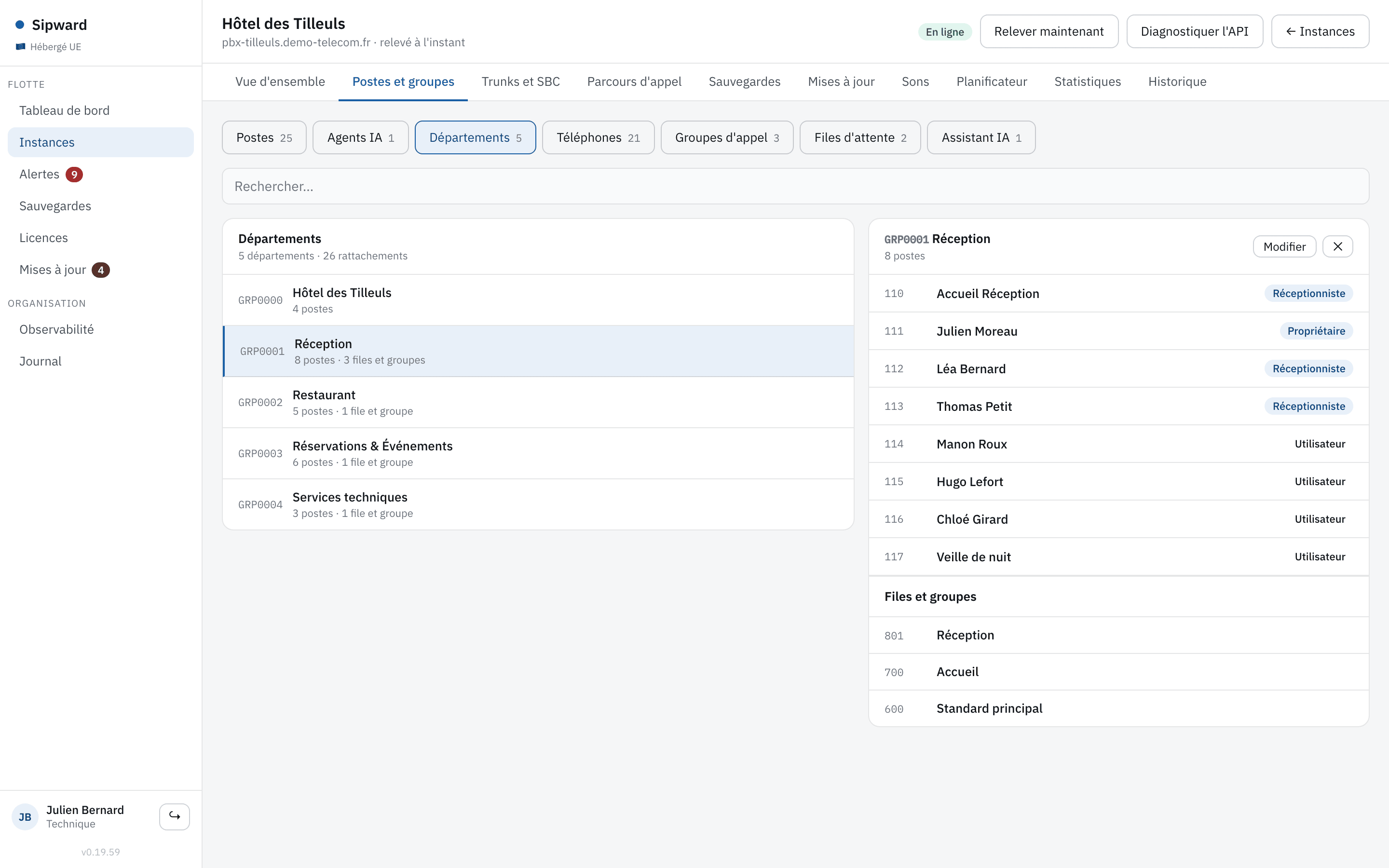
La carte Départements affiche en sous-titre le nombre de départements et le nombre total de postes rattachés, par exemple 3 départements · 24 rattachements.
Chaque ligne indique le numéro du département, son nom et, en dessous, le nombre de postes, suivi le cas échéant du nombre de files et groupes rattachés (par exemple 8 postes · 2 files et groupes).
Cliquez sur une ligne pour ouvrir le détail à droite :
- en-tête : numéro, nom, nombre de postes, bouton Modifier (Voir en Lecture seule) et bouton ✕ pour fermer ;
- la liste des postes du département : numéro, nom et, dans une pastille, leur rôle 3CX (par exemple Réceptionniste) ;
- s'il y en a, une partie Files et groupes listant les autres membres (files d'attente, groupes d'appel…).
Seuls les postes dont c'est le département principal sont listés : un poste membre secondaire d'un département n'y apparaît pas, comme dans la console 3CX.
La recherche n'a pas d'effet sur cette rubrique.
Modifier un département
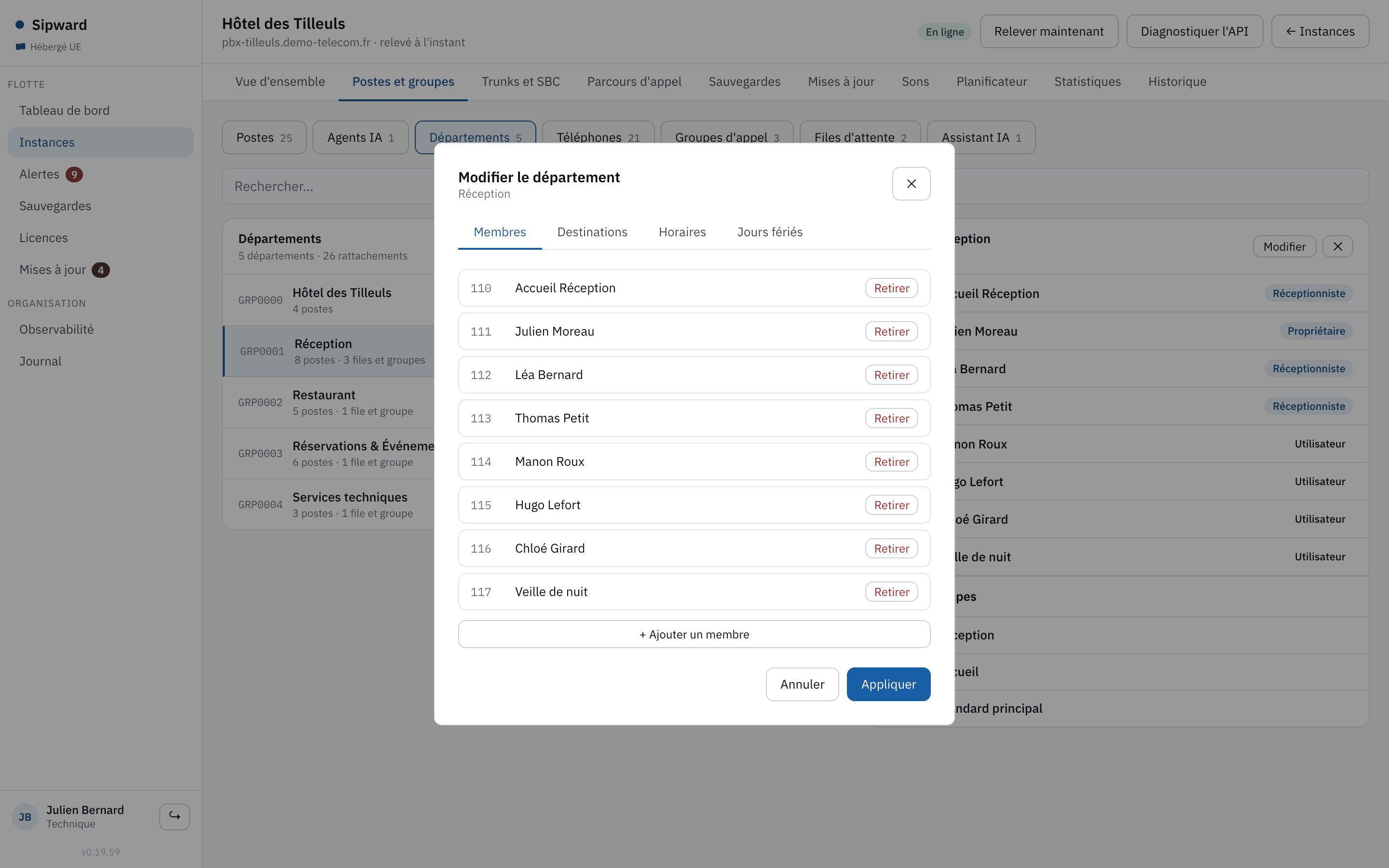
La fenêtre de modification regroupe quatre onglets. Rien n'est envoyé au PBX avant le clic sur Appliquer, quel que soit l'onglet.
- Dans le détail du département, cliquez sur Modifier. La fenêtre Modifier le département s'ouvre, avec le nom du département en sous-titre.
- Faites vos modifications dans un ou plusieurs onglets (Membres, Destinations, Horaires, Jours fériés), décrits ci-dessous.
- Cliquez sur Appliquer. Une roue d'attente s'affiche pendant l'envoi.
- La fenêtre se ferme et l'annuaire est relu sur le PBX : le détail du département reflète vos modifications.
Pour abandonner toutes les modifications, cliquez sur Annuler ou sur ✕.
Onglet Membres
L'onglet liste les postes du département (numéro et nom), chacun avec un bouton Retirer. Aucun membre. s'affiche si le département n'a aucun poste.
- Pour ajouter un poste : cliquez sur + Ajouter un membre, puis sur le poste dans la liste qui s'ouvre (format numéro et nom). La liste contient tous les postes qui ne sont pas déjà affichés.
- Pour retirer un poste : cliquez sur Retirer sur sa ligne.
Un poste ajouté depuis Sipward reçoit le rôle Utilisateur dans ce département. Pour en faire son département principal, voir Rôle et département d'un poste.
Onglet Destinations
Quatre sélecteurs : Ouvert, Bureau fermé, Pause et Jour férié. Pour chacun, choisissez où vont les appels et, si besoin, un son à jouer. Le fonctionnement du sélecteur est décrit dans Choisir une destination.
Onglet Horaires
Deux grilles : Horaires d'ouverture et Pause. Chaque grille a une ligne par jour, de Lundi à Dimanche.
- Un jour décoché est fermé : la mention Fermé s'affiche.
- Cochez un jour pour l'ouvrir : un créneau
09:00→18:00est créé. - Pour changer un horaire, cliquez dans le champ, saisissez l'heure au format
HH:MM(par exemple08:30), puis cliquez ailleurs. Une heure mal saisie est remplacée par l'ancienne valeur ; une heure hors limites est ramenée entre00:00et23:59. - + Créneau ajoute un second créneau le même jour (par exemple
09:00→12:00puis14:00→18:00). - ✕ supprime un créneau. Supprimer le dernier créneau d'un jour le rend fermé.
- Dans Horaires d'ouverture uniquement, H24 remplace les créneaux du jour par une ouverture toute la journée : la mention Ouvert toute la journée s'affiche.
Onglet Jours fériés
L'onglet indique le nombre de jours fériés du département, puis les liste : nom, date (25/12 — annuel pour un jour férié récurrent, ou 1/5/2027 pour une date unique), plage horaire (par exemple 00:00 → 23:59) et, le cas échéant, le son joué précédé d'une icône de haut-parleur. Aucun jour férié configuré. s'affiche s'il n'y en a pas.
Pour ajouter un jour férié :
- Cliquez sur + Ajouter. La fenêtre Ajouter un jour férié s'ouvre.
- Dans Nom, saisissez un nom, par exemple
Noël. - Dans Date, choisissez la date avec le sélecteur de date.
- Laissez cochée la case Annuel (ignorer l'année) pour un jour férié qui revient chaque année ; décochez-la pour une date unique.
- Dans Plage horaire, ajustez si besoin l'heure de début et l'heure de fin (heures puis minutes ; par défaut
00:00→23:59). - Facultatif : dans Son joué (optionnel), choisissez un son ou laissez — Aucun —.
- Cliquez sur Ajouter. Le jour férié apparaît dans la liste avec la pastille Nouveau.
Pour supprimer un jour férié, cliquez sur Supprimer sur sa ligne : il disparaît de la liste.
Dans les deux cas, la modification n'est envoyée au PBX qu'au clic sur Appliquer dans la fenêtre du département.
Un jour férié ne couvre qu'une seule date. Pour une période de plusieurs jours, ajoutez un jour férié par date. Les jours fériés peuvent aussi être gérés depuis l'onglet dédié de l'instance (voir Jours fériés).
Si ça ne marche pas
| Message | Signification | Que faire |
|---|---|---|
| Nom requis | Le nom du jour férié est vide. | Saisissez un nom. |
| Date requise | Aucune date n'est choisie. | Choisissez une date. |
| number requis | Aucun poste n'a été transmis lors d'un ajout de membre. | Recommencez l'ajout. |
| corps invalide ou groupID invalide | Les données envoyées n'ont pas pu être lues. | Fermez la fenêtre et recommencez. |
| le PBX a refusé la modification (…) : … ou HTTP … : … | 3CX a refusé une partie des modifications ; le texte qui suit vient de 3CX. | Lisez le texte ; corrigez la valeur fautive et réessayez. |
| insufficient permissions | Votre rôle ne permet pas de modifier un département. | Demandez à un utilisateur Technique ou Administrateur. |
| Échec. | Erreur inattendue. | Réessayez. |
À savoir
- Chaque type de modification est inscrit au journal d'audit : « Membre ajouté au département », « Membre retiré du département », « Destinations de département modifiées », « Horaires de département modifiés », « Jour férié créé », « Jour férié supprimé ».
- Les horaires et jours fériés sont ceux du département ; les jours fériés globaux du PBX se gèrent depuis Jours fériés.
- Sipward ne permet pas de créer, renommer ni supprimer un département : faites-le dans la console 3CX.