Prompts audio et synthèse vocale
Écouter, importer, télécharger et supprimer les sons personnalisés d'un PBX 3CX, et générer une annonce par synthèse vocale (ElevenLabs) depuis l'onglet Sons.
Les prompts (ou « sons personnalisés ») sont les fichiers audio que le PBX diffuse aux appelants : message d'accueil, annonce de fermeture, introduction d'une file d'attente, musique d'attente… L'onglet Sons de la fiche instance permet de les gérer sans ouvrir la console 3CX, et de fabriquer une nouvelle annonce par synthèse vocale (TTS, text-to-speech : une voix de synthèse lit le texte que vous saisissez).
Qui peut le faire
| Action | Rôle minimum |
|---|---|
| Voir la liste des sons et les écouter | Lecture seule |
| Télécharger un son | Technique (le bouton n'est pas affiché pour Lecture seule) |
| Importer un son | Technique |
| Supprimer un son | Technique |
| Générer un son par synthèse vocale et l'envoyer sur le PBX | Technique |
Voir la matrice des rôles.
Avant de commencer
- Le PBX doit être joignable : la liste des sons est lue en direct sur le PBX à chaque ouverture de l'onglet.
- Pour importer un fichier, il doit être au format exigé par 3CX : WAV PCM, 8000 Hz, 16 bits, mono. Un MP3, ou un WAV en 44,1 kHz ou en stéréo, est refusé. Convertissez-le d'abord avec un logiciel audio.
- La synthèse vocale n'est disponible que si elle a été activée sur la plateforme Sipward (voir « Si ça ne marche pas »).
Ouvrir l'onglet Sons
- Dans le menu de gauche, cliquez sur Instances, puis sur l'instance voulue.
- Cliquez sur l'onglet Sons.
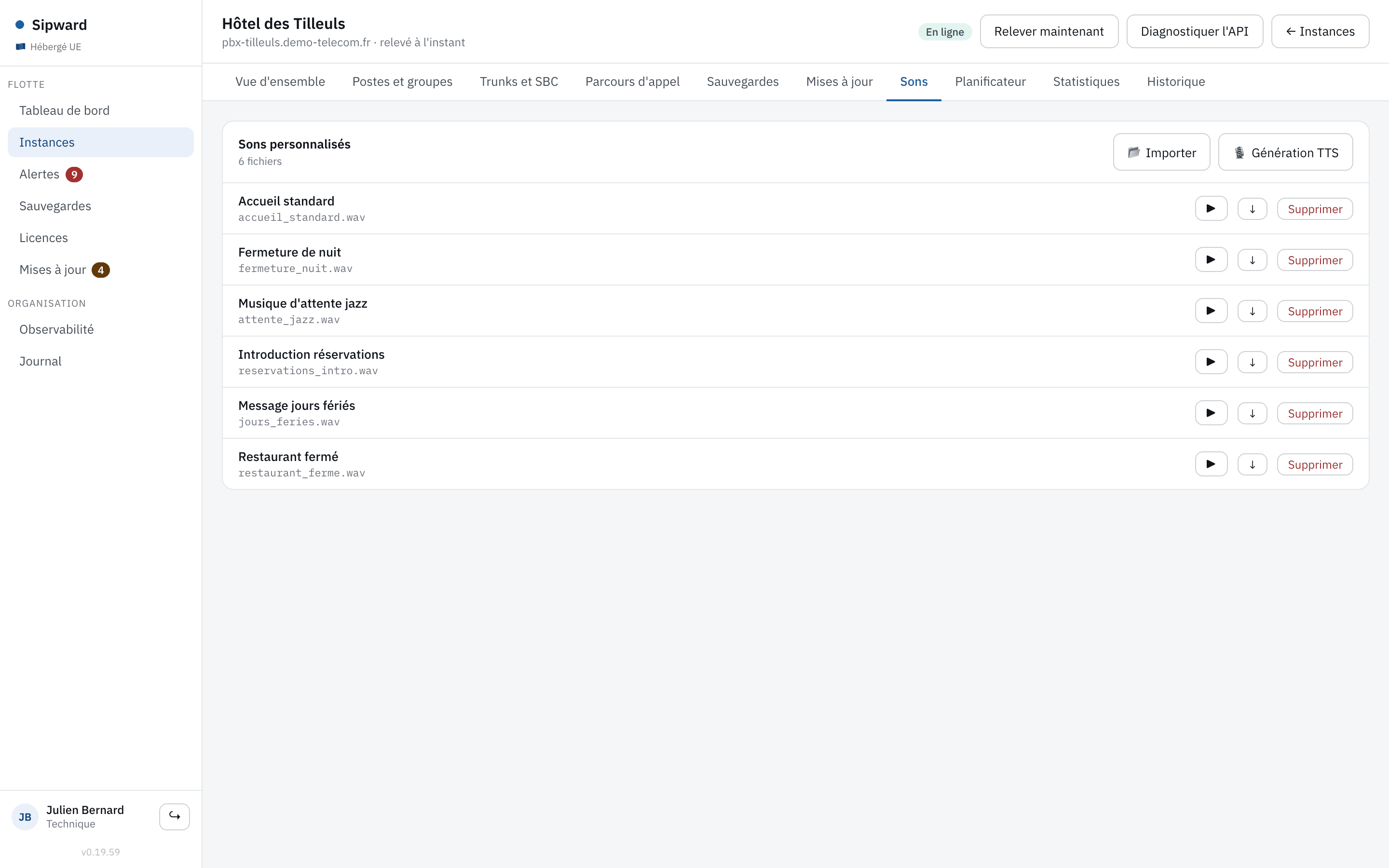
La carte Sons personnalisés affiche le nombre de fichiers, puis une ligne par son :
- le nom d'affichage ;
- en dessous, le nom du fichier sur le PBX, par exemple
fermeture-noel.wav; - les boutons : lecture (triangle), téléchargement (flèche vers le bas), Supprimer.
En haut à droite, deux boutons (rôles Technique et Administrateur) : Importer (icône de dossier) et Génération TTS (icône de micro).
Si le PBX n'a aucun son personnalisé : Aucun son personnalisé.
Écouter un son
- Cliquez sur le bouton triangle (info-bulle Écouter) de la ligne du son.
- Le son est lu dans votre navigateur. Le bouton devient un carré (info-bulle Stop).
- Cliquez sur le carré pour arrêter la lecture. Lancer un autre son arrête le précédent.
Si rien ne se passe, le PBX n'a pas pu fournir le fichier : réessayez, puis vérifiez l'état de l'instance.
Télécharger un son
- Cliquez sur le bouton flèche vers le bas de la ligne du son.
- Le fichier est enregistré dans le dossier de téléchargement de votre navigateur, sous son nom de fichier sur le PBX.
Importer un son
- Cliquez sur Importer. La fenêtre Importer un son s'ouvre et rappelle :
Format requis : WAV PCM, 8000 Hz, 16 bits, mono. - Cliquez sur la zone Choisir un fichier .wav.
- Choisissez le fichier sur votre ordinateur. Il doit se terminer par
.wav. Taille maximale : 20 Mo. - L'envoi démarre aussitôt (un indicateur tourne). À la fin, la fenêtre se ferme et la liste est rechargée.
- Vérifiez que le son apparaît dans la liste.
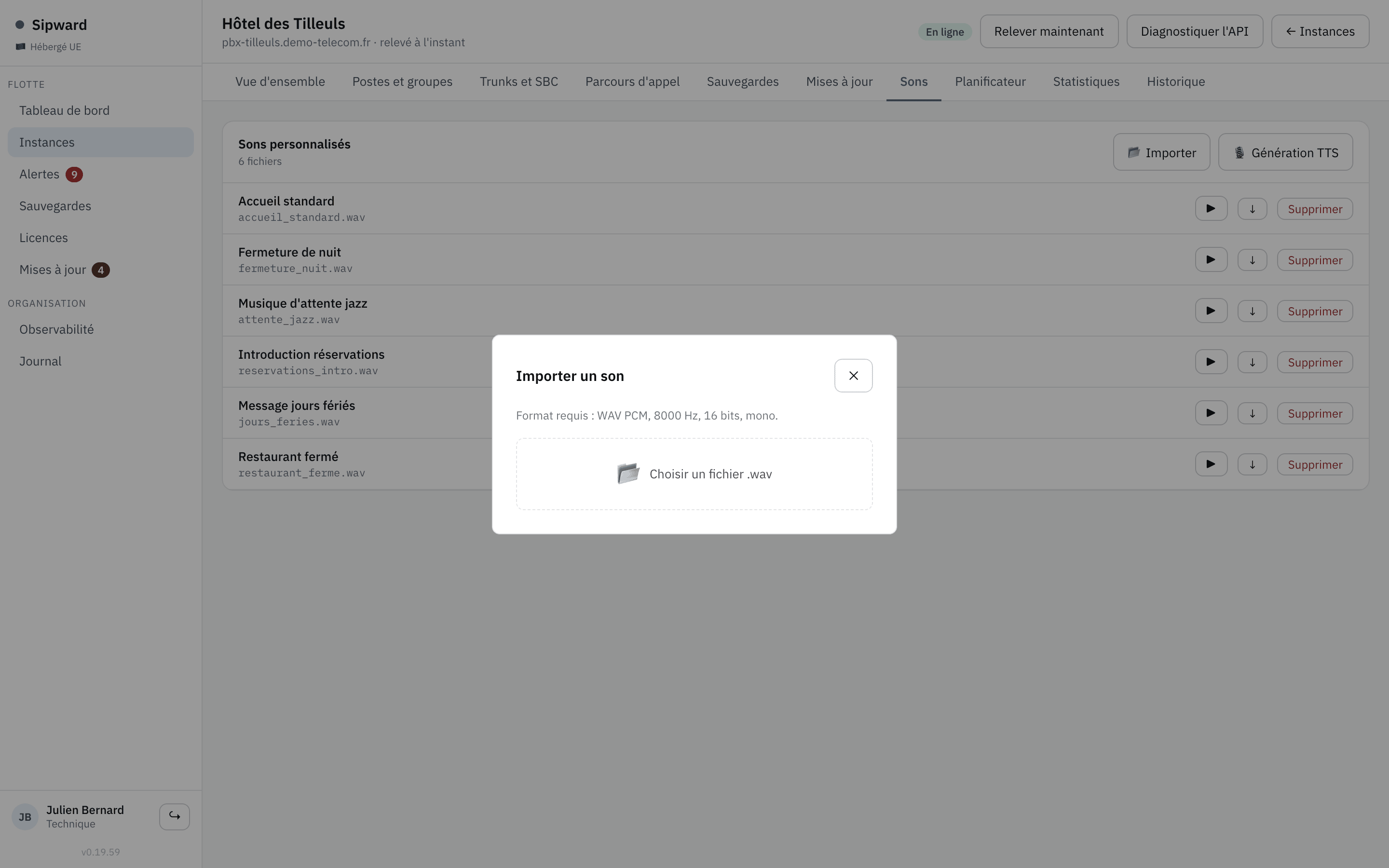
Le fichier est d'abord contrôlé par Sipward (format, fréquence, nombre de canaux, résolution), puis envoyé au PBX sous son nom d'origine.
Supprimer un son
- Cliquez sur Supprimer au bout de la ligne du son. Il n'y a pas de demande de confirmation.
- Le son est supprimé du PBX et la liste est rechargée.
Le bouton Supprimer n'apparaît que pour les sons que 3CX autorise à supprimer.
Générer un son par synthèse vocale
La synthèse vocale utilise le service ElevenLabs. Le son produit est directement au format exigé par 3CX (WAV PCM, 8000 Hz, 16 bits, mono).
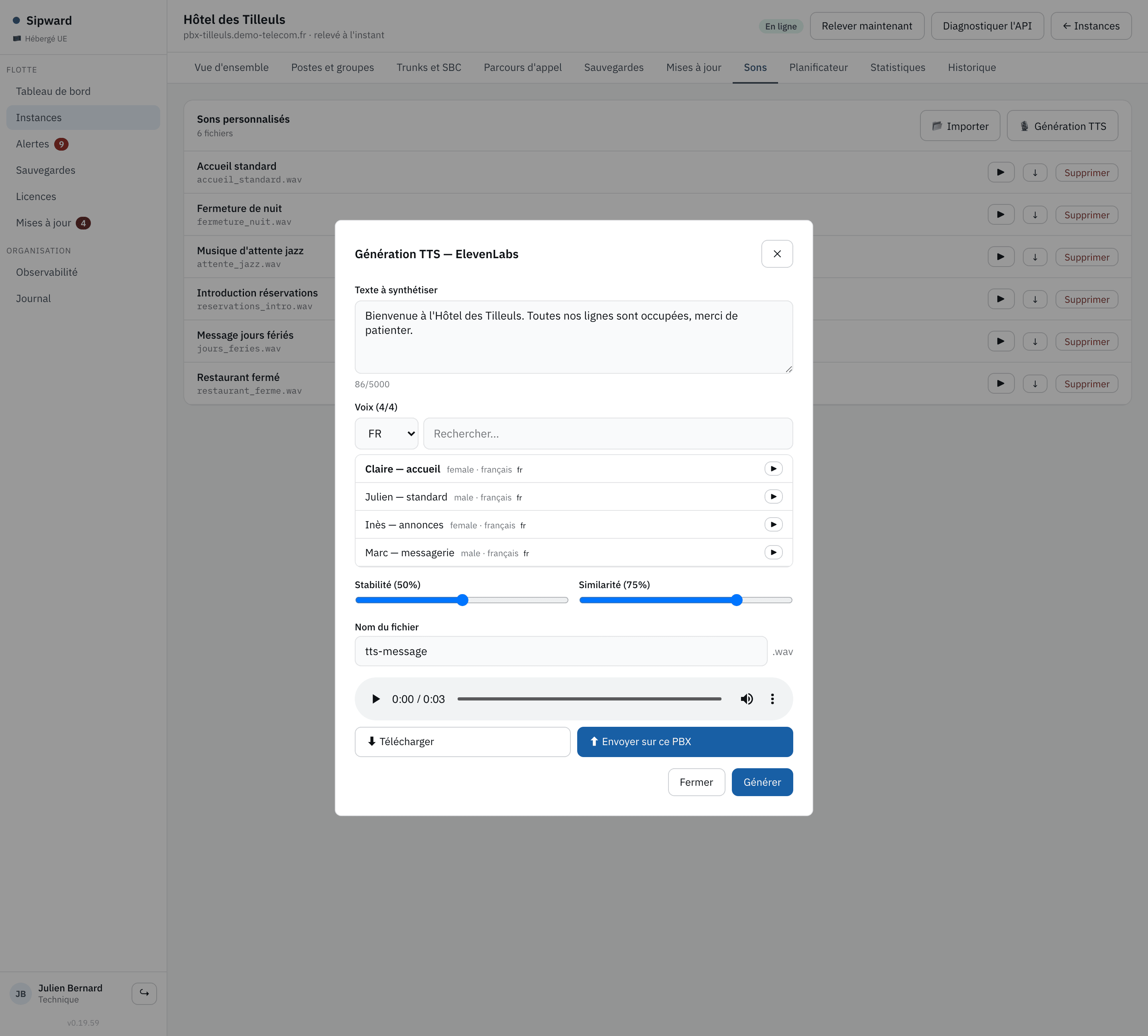
- Cliquez sur Génération TTS. La fenêtre Génération TTS — ElevenLabs s'ouvre.
- Dans Texte à synthétiser, saisissez le texte de l'annonce, par exemple :
Bonjour, vous êtes bien chez Dupont et Fils. Nos bureaux sont fermés du 24 au 26 décembre.Un compteur indique le nombre de caractères sur 5000. - Choisissez la voix :
- la liste déroulante de gauche filtre par langue. Elle est réglée sur
FRà l'ouverture ; choisissezToutespour voir toutes les voix ; - le champ Rechercher… filtre par nom de voix ou par genre (par exemple
female) ; - le titre Voix indique combien de voix correspondent sur le total, par exemple
Voix (14/120); - chaque voix affiche son nom, puis ses caractéristiques (genre, âge, accent) et ses langues ;
- cliquez sur le bouton triangle d'une voix pour écouter un exemple ;
- cliquez sur la ligne d'une voix pour la sélectionner (son nom passe en gras).
- la liste déroulante de gauche filtre par langue. Elle est réglée sur
- Réglez si besoin les deux curseurs :
- Stabilité (50 % par défaut) : plus la valeur est haute, plus la voix est régulière ; plus elle est basse, plus elle est expressive ;
- Similarité (75 % par défaut) : fidélité à la voix d'origine.
- Dans Nom du fichier, saisissez le nom du son sans extension, par exemple
fermeture-noel(par défauttts-message). L'extension.wavest ajoutée automatiquement. - Cliquez sur Générer. Un indicateur tourne pendant la génération.
- Un lecteur audio apparaît. Écoutez le résultat. S'il ne convient pas, modifiez le texte, la voix ou les réglages et cliquez de nouveau sur Générer.
- Quand le résultat vous convient, cliquez sur :
- Envoyer sur ce PBX : le son est importé sur le PBX de cette instance. La fenêtre se ferme et la liste des sons est rechargée ;
- ou Télécharger : le fichier
.wavest enregistré sur votre ordinateur, par exemple pour l'importer sur un autre PBX.
- Cliquez sur Fermer pour quitter la fenêtre sans rien envoyer.
Ce qui est envoyé à l'extérieur
- Ce qui part chez ElevenLabs : le texte saisi, l'identifiant de la voix choisie et les réglages de stabilité et de similarité. La demande est faite par les serveurs de Sipward, avec le compte ElevenLabs de la plateforme ; votre navigateur ne contacte jamais ElevenLabs directement, pas même pour les exemples de voix.
- Ce qui ne part pas : ni le nom de l'instance, ni celui du client, ni votre identité.
- Ce qui est conservé : Sipward ne garde ni le texte ni le son généré. Le son vous est renvoyé directement ; il n'est stocké que si vous l'envoyez sur le PBX (il devient alors un son personnalisé du PBX) ou le téléchargez.
Si ça ne marche pas
Importer un son
| Message | Signification | Que faire |
|---|---|---|
Seuls les fichiers .wav sont acceptés. | Le nom du fichier ne se termine pas par .wav. | Convertissez le fichier en WAV. |
format invalide : le fichier n'est pas un WAV | Le fichier porte l'extension .wav mais n'en est pas un. | Convertissez-le réellement en WAV. |
format invalide : seul le PCM non compressé est accepté (codec actuel : N) | Le WAV est compressé. | Réexportez-le en PCM non compressé. |
format invalide : le fichier doit être mono (canaux détectés : 2) | Le fichier est en stéréo. | Réexportez-le en mono. |
format invalide : la fréquence doit être 8000 Hz (fréquence détectée : 44100 Hz) | Mauvaise fréquence d'échantillonnage. | Réexportez-le en 8000 Hz. |
format invalide : la résolution doit être 16 bits (résolution détectée : N bits) | Mauvaise résolution. | Réexportez-le en 16 bits. |
fichier trop court pour être un WAV valide | Fichier vide ou tronqué. | Vérifiez le fichier source. |
fichier trop volumineux ou formulaire invalide | Le fichier dépasse 20 Mo. | Raccourcissez l'annonce. |
Message commençant par upload son: status | Le PBX a refusé le fichier. Le reste du message vient de 3CX. | Lisez la raison donnée par 3CX ; vérifiez le nom du fichier (doublon, caractères spéciaux). |
insufficient permissions | Votre rôle est Lecture seule. | Demandez à un membre Technique ou Administrateur. |
Erreur réseau. | La connexion à Sipward a été interrompue. | Vérifiez votre connexion et réessayez. |
Synthèse vocale
| Message | Signification | Que faire |
|---|---|---|
Erreur chargement voix : … suivi de TTS non configuré | La synthèse vocale n'est pas activée sur la plateforme Sipward. | Contactez le support Sipward. |
Erreur chargement voix : … suivi d'un autre texte (ElevenLabs injoignable, réponse ElevenLabs invalide) | Le service ElevenLabs ne répond pas. | Réessayez plus tard. |
Aucune voix pour cette langue | Aucune voix ne correspond au filtre de langue et à la recherche. | Choisissez Toutes ou videz le champ Rechercher…. |
texte trop long (max 5000 caractères) | Le texte est trop long. Les lettres accentuées peuvent compter double dans cette limite. | Raccourcissez le texte. |
ElevenLabs injoignable | Le service ne répond pas. | Réessayez plus tard. |
Message commençant par ElevenLabs: HTTP | ElevenLabs a refusé la demande ; la suite du message donne sa raison (quota épuisé, voix indisponible…). | Essayez une autre voix ou réessayez plus tard ; si le problème persiste, contactez le support. |
HTTP 415, HTTP 502… après Envoyer sur ce PBX | L'envoi vers le PBX a échoué. | Cliquez sur Télécharger, puis importez le fichier avec Importer pour voir le message détaillé. |
Liste des sons
Si un message d'erreur rouge remplace la liste, le PBX n'a pas répondu ou a refusé la lecture : vérifiez l'état de l'instance et, si besoin, remplacez les identifiants.
À savoir
Où sont les sons : sur le PBX 3CX. Sipward ne stocke aucun fichier audio ; la liste est lue en direct.
Utilisation des sons : un son importé devient disponible dans les listes de choix de l'onglet Postes et groupes (files, groupes d'appel, départements, jours fériés) et dans le Planificateur.
Délai : chaque opération sur les sons (lecture de la liste, import, suppression, génération) doit aboutir en une dizaine de secondes environ. Une annonce très longue peut échouer à la génération ; découpez-la si besoin.
Journalisation : l'import et la suppression d'un son sont inscrits au journal de votre espace (
Son personnalisé importé,Son personnalisé supprimé) et dans l'onglet Historique de l'instance. Un son généré puis envoyé sur ce PBX est journalisé comme un import. La génération seule n'est pas journalisée.