Double authentification
Activer ou désactiver la double authentification par application (codes à six chiffres) depuis la page Mon compte, et comprendre quand un second facteur est obligatoire.
La double authentification ajoute une deuxième preuve d'identité à votre mot de passe : un code à six chiffres affiché par une application sur votre smartphone, ou une clé de sécurité. Même si votre mot de passe est volé, personne ne peut se connecter sans ce second facteur. Cette page traite de l'application d'authentification ; pour les clés, voir Clés de sécurité.
Qui peut le faire
Tout membre, à partir du rôle Lecture seule, pour son propre compte.
Avant de commencer
- Installez sur votre smartphone une application d'authentification : Aegis, 2FAS, Google Authenticator ou équivalent.
- Ayez votre mot de passe Sipward sous la main (il est redemandé).
- Vérifiez que l'heure de votre smartphone est réglée automatiquement : les codes dépendent de l'heure.
Obligatoire ou recommandée ?
Dans la carte Double authentification de la page Mon compte, le sous-titre indique :
- Recommandée : votre organisation n'impose pas de second facteur. Si vous en activez un, il vous sera tout de même demandé à chaque connexion par mot de passe.
- Obligatoire pour ce compte : votre organisation impose un second facteur (mode Obligatoire pour tous, choisi par les administrateurs que votre espace utilise le SSO ou non ; voir SSO et politique MFA).
Un second facteur est aussi indispensable aux administrateurs pour supprimer une instance, même si l'organisation ne l'impose pas.
Si votre compte doit avoir un second facteur et n'en a aucun, un encadré apparaît en haut de la page Mon compte :
- Double authentification à activer, avec Il vous reste N jours pour activer un second facteur. Passé ce délai, la connexion sera refusée. (ou Ce compte requiert un second facteur.) ;
- Double authentification requise (en rouge), avec L'accès sera refusé à la prochaine connexion tant qu'aucun second facteur n'est enrôlé.
Le bouton Activer de l'encadré lance la même procédure que ci-dessous.
Si votre organisation impose le second facteur au moment où vous vous connectez sans en avoir aucun, c'est l'écran plein Second facteur requis qui s'affiche à la place de l'application : voir Première connexion, étape 4.
Activer l'application d'authentification
- En bas du menu de gauche, cliquez sur votre nom pour ouvrir la page Mon compte.
- Dans la carte Double authentification, cliquez sur Activer (en haut à droite de la carte).
- La fenêtre Activer la double authentification s'ouvre, sous-titre Confirmez votre identité, avec l'indication Votre mot de passe est redemandé avant toute modification de sécurité.
- Dans le champ Mot de passe, saisissez votre mot de passe Sipward, puis cliquez sur Continuer.
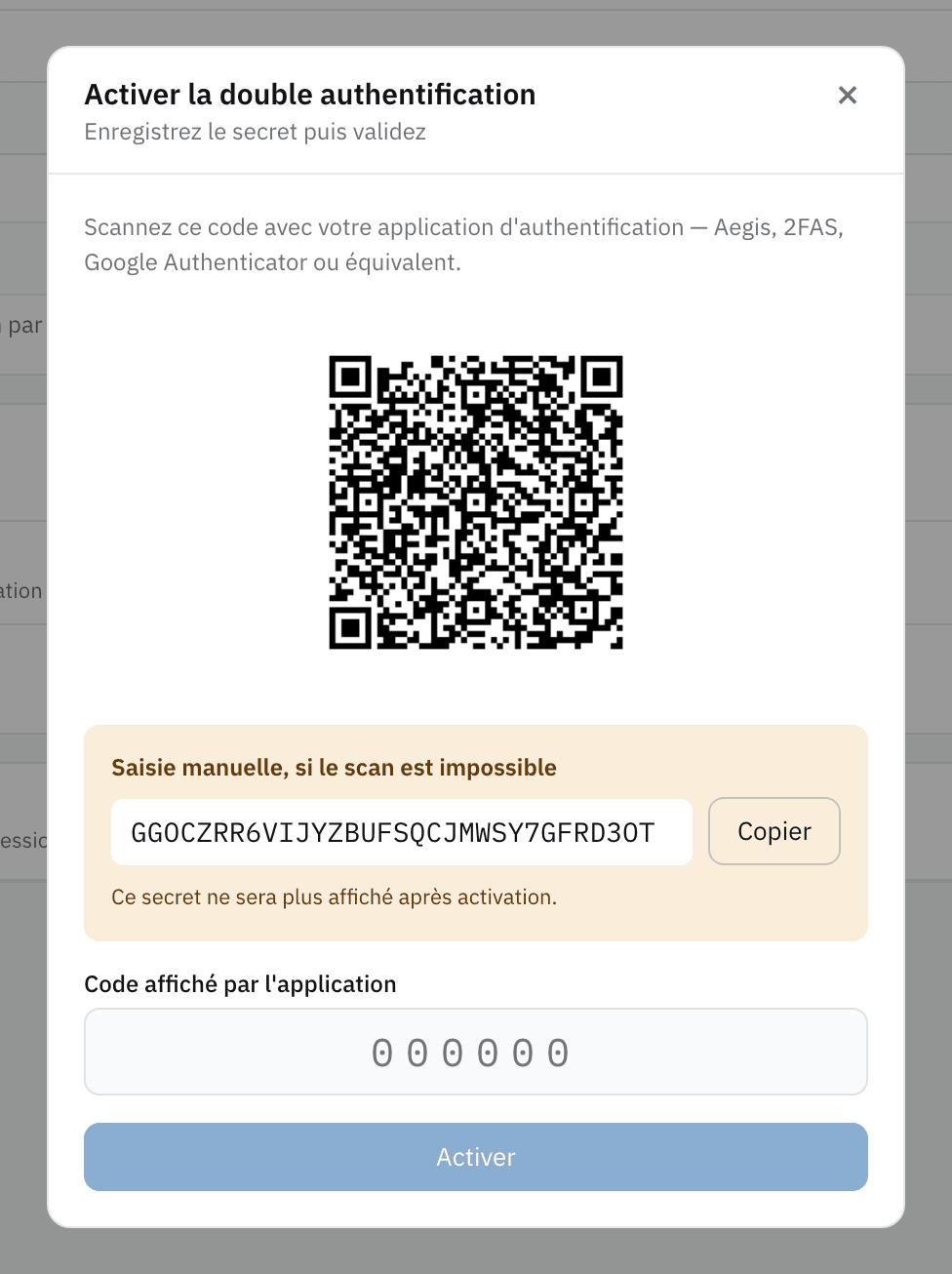
- La fenêtre passe au sous-titre Enregistrez le secret puis validez et affiche un QR code, avec le texte Scannez ce code avec votre application d'authentification — Aegis, 2FAS, Google Authenticator ou équivalent.
- Sur votre smartphone, ouvrez votre application d'authentification, choisissez d'ajouter un compte en scannant un QR code, et visez le QR code affiché à l'écran.
- Si le scan est impossible : sous le QR code, le cadre Saisie manuelle, si le scan est impossible affiche la clé secrète. Cliquez sur Copier ou recopiez-la, puis choisissez la saisie manuelle dans votre application. La mention Ce secret ne sera plus affiché après activation. vous rappelle qu'il ne sera plus visible ensuite.
- L'application affiche une ligne Sipward avec un code à six chiffres qui change toutes les 30 secondes.
- Dans le champ Code affiché par l'application, saisissez ce code, par exemple
482913. - Cliquez sur Activer (le bouton reste grisé tant que les six chiffres ne sont pas saisis).
- La fenêtre se ferme. Dans la carte Double authentification, la pastille Active remplace le bouton Activer, et la ligne Application d'authentification indique Un code à six chiffres est demandé à la connexion.
À votre prochaine connexion par mot de passe, l'écran Vérification vous demandera le code (voir Se connecter).
Désactiver l'application d'authentification
- Ouvrez la page Mon compte.
- Dans la carte Double authentification, sur la ligne Application d'authentification, cliquez sur Désactiver.
- La fenêtre Désactiver la double authentification s'ouvre (sous-titre Votre compte sera moins protégé), avec l'avertissement Confirmez avec votre mot de passe et un code en cours de validité.
- Saisissez votre mot de passe dans le champ Mot de passe.
- Saisissez le code actuellement affiché par votre application dans le champ Code d'authentification.
- Cliquez sur Désactiver.
- La fenêtre se ferme ; le bouton Activer réapparaît dans la carte.
Si votre organisation impose un second facteur, la désactivation n'est possible que si vous avez au moins une clé de sécurité enregistrée.
Changer de téléphone
Il n'y a pas de transfert direct. Sur l'ancien téléphone encore en votre possession :
- Dans Sipward, désactivez l'application d'authentification avec un code de l'ancien téléphone (section Désactiver l'application d'authentification ci-dessus).
- Activez-la à nouveau en scannant le QR code avec le nouveau téléphone (section Activer l'application d'authentification ci-dessus).
Si votre organisation impose un second facteur, ajoutez d'abord une clé de sécurité, sinon la désactivation sera refusée. Si vous avez perdu l'ancien téléphone, contactez un administrateur de votre espace.
Si ça ne marche pas
| Message affiché | Ce qu'il veut dire | Que faire |
|---|---|---|
| mot de passe incorrect | Le mot de passe saisi est faux. | Ressaisissez votre mot de passe Sipward. |
| code invalide | Le code à six chiffres est faux ou périmé. | Vérifiez l'heure automatique de votre smartphone et saisissez le code actuellement affiché. À l'activation, vérifiez aussi que vous avez scanné le QR code de cette fenêtre (un ancien ajout ne fonctionne pas). |
| too many failed MFA attempts, account temporarily locked | 5 codes faux : le second facteur est bloqué 15 minutes. | Attendez 15 minutes. |
| too many attempts | Trop d'essais en une minute depuis votre connexion Internet. | Attendez 30 secondes. |
| le TOTP est déjà activé — désactivez-le d'abord | Une application est déjà active sur votre compte. | Désactivez-la d'abord si vous voulez la remplacer. |
| aucune configuration TOTP en cours | La fenêtre a été fermée ou rouverte entre le QR code et le code. | Recommencez l'activation depuis le début. |
| TOTP n'est pas activé sur ce compte | Aucune application n'est active. | Rien à désactiver. |
| ce compte requiert un second facteur suivi de Enrôlez une clé de sécurité avant de désactiver l'application d'authentification. | Votre organisation impose un second facteur et l'application est le seul que vous ayez. | Ajoutez une clé de sécurité, puis recommencez. |
| Impossible de démarrer., Code refusé. ou Échec. | Erreur imprévue. | Rechargez la page et réessayez. |
À savoir
- L'activation et la désactivation sont inscrites au journal d'audit : Double authentification activée, Double authentification désactivée.
- Le bouton Activer et la pastille Active de la carte ne concernent que l'application d'authentification : une clé de sécurité enregistrée compte aussi comme second facteur, même si le bouton Activer reste affiché.
- Si vous vous connectez par SSO sans mot de passe Sipward, le champ Mot de passe est tout de même demandé à l'activation et à la désactivation.