Créer un poste
Créer un nouveau poste sur le PBX 3CX d'un client depuis Sipward, avec le numéro suivant proposé automatiquement et le rattachement à un département.
Créez un poste depuis Sipward quand un nouvel utilisateur arrive chez votre client : le poste est créé directement sur le PBX 3CX et rattaché au département de votre choix.
Qui peut le faire
Rôle Technique ou Administrateur. Le bouton + Poste n'apparaît pas pour un utilisateur Lecture seule.
Avant de commencer
Ayez sous la main :
- le prénom et le nom de l'utilisateur (obligatoires) ;
- le département auquel le rattacher (obligatoire) : il doit déjà exister sur le PBX (voir Départements) ;
- si vous le souhaitez, son adresse e-mail et son numéro de mobile ;
- si vous ne voulez pas du numéro proposé par Sipward, le numéro de poste à attribuer.
Étapes
- Ouvrez l'annuaire de l'instance (voir Parcourir l'annuaire) et restez sur la rubrique Postes.
- En haut à droite de la carte Postes, cliquez sur + Poste. La fenêtre Nouveau poste s'ouvre.
- Le champ Numéro de poste est rempli automatiquement après une à deux secondes avec le numéro suivant disponible (voir la partie « Comment le numéro est proposé » plus bas). Gardez-le, ou effacez-le et saisissez le numéro voulu, par exemple
1016. - Dans Prénom, saisissez le prénom, par exemple
Claire. - Dans Nom, saisissez le nom de famille, par exemple
Martin. - Facultatif : dans Email, saisissez l'adresse e-mail de l'utilisateur, par exemple
claire.martin@client.fr. - Facultatif : dans Mobile, saisissez son numéro de mobile, par exemple
0612345678. - Dans la liste Département (marquée d'un astérisque rouge), ouvrez la liste — Sélectionner — et choisissez le département.
- Cliquez sur Créer. Le bouton affiche une roue d'attente pendant la création (jusqu'à 30 secondes).
- La fenêtre se ferme : le poste est créé sur le PBX.
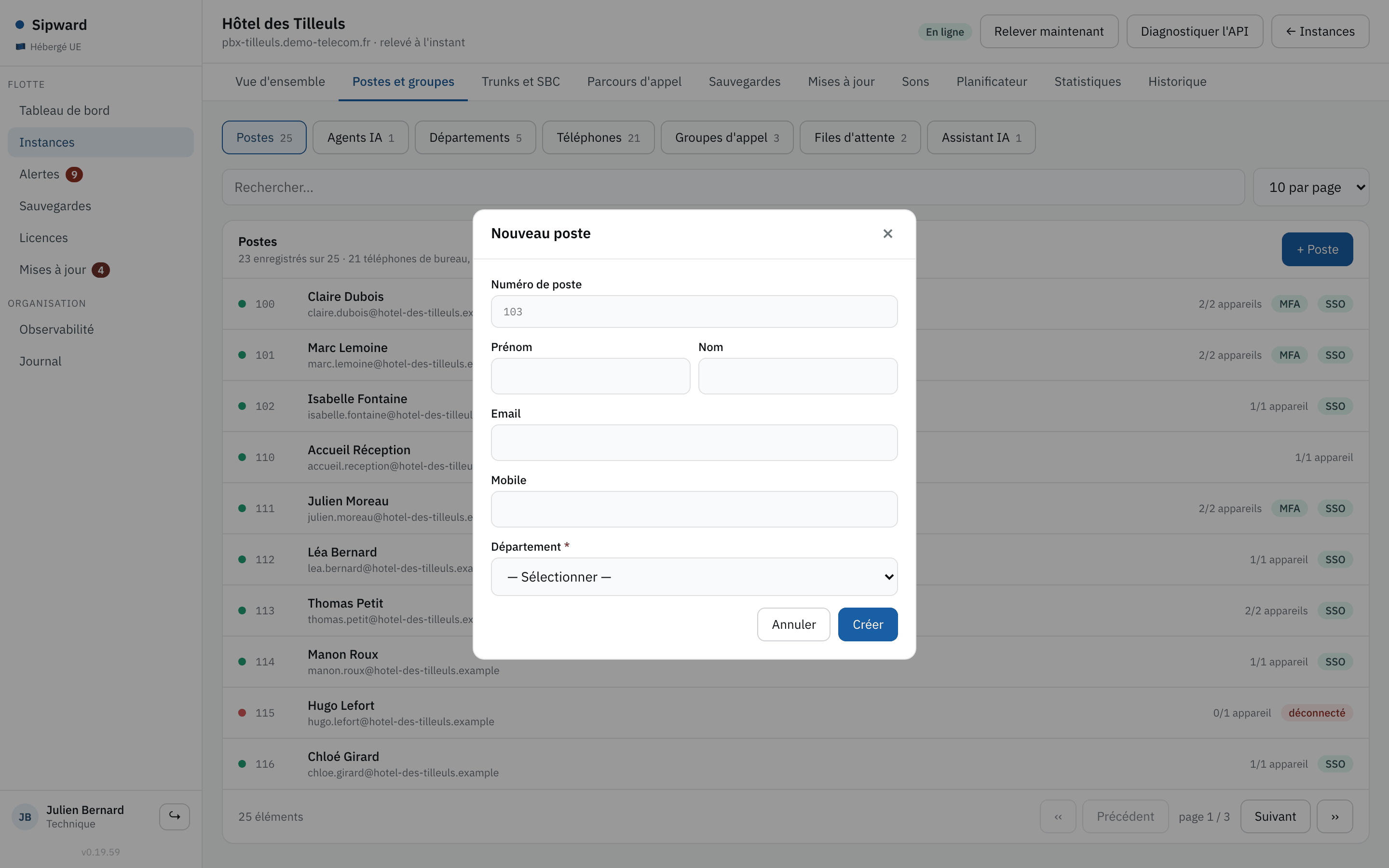
Pour abandonner, cliquez sur Annuler, sur × en haut de la fenêtre, en dehors de la fenêtre, ou appuyez sur la touche Échap. Rien n'est créé.
Ce que vous voyez ensuite
Le nouveau poste apparaît dans la liste Postes au relevé suivant de l'instance (par défaut dans la minute). Pour le voir :
- Attendez une minute, ou cliquez sur Relever maintenant en haut de la fiche de l'instance.
- Cliquez sur un autre onglet de la fiche de l'instance, puis de nouveau sur Postes et groupes.
- Saisissez le numéro du nouveau poste dans Rechercher… pour le retrouver.
Le nouveau poste apparaît avec un point rouge et la pastille déconnecté tant qu'aucun téléphone ni application n'y est connecté : c'est normal.
Comment le numéro est proposé
Sipward lit tous les numéros de postes existants sur le PBX, repère la centaine qui en contient le plus (par exemple de 100 à 199) et propose le premier numéro libre en partant du début de cette centaine. Par exemple, si les postes 100 à 115 existent, il propose 116 ; s'il manque 104, il propose 104.
Ce n'est qu'une proposition : vérifiez qu'elle respecte le plan de numérotation de votre client. Si Sipward n'arrive pas à lire les postes du PBX, le champ reste vide (l'exemple grisé 1016 n'est qu'une indication) et vous devez saisir le numéro vous-même.
Si ça ne marche pas
| Message | Signification | Que faire |
|---|---|---|
| Numéro, prénom et nom requis | L'un des champs Numéro de poste, Prénom ou Nom est vide. | Remplissez-les, puis cliquez sur Créer. |
| Le département est obligatoire | Aucun département n'a été choisi. | Choisissez un département dans la liste Département. |
| number, first_name, last_name et group_id requis | Les informations obligatoires ne sont pas parvenues au serveur. | Fermez la fenêtre, rouvrez-la et recommencez. |
| création impossible : HTTP … suivi d'un texte du PBX | Le PBX a refusé la création, par exemple parce que le numéro existe déjà, qu'il ne respecte pas le plan de numérotation ou que la licence n'autorise plus de poste. Le texte qui suit vient de 3CX et précise la cause. | Lisez le texte renvoyé par 3CX, corrigez (autre numéro, par exemple) et réessayez. |
| instance introuvable | L'instance a été supprimée ou vous n'y avez plus accès. | Revenez à la liste des Instances. |
| insufficient permissions | Votre rôle ne permet pas de créer un poste. | Demandez à un utilisateur Technique ou Administrateur. |
| Échec de la création. | Erreur inattendue (réseau, par exemple). | Réessayez. Si le problème persiste, vérifiez dans la console 3CX que le poste n'a pas été créé malgré tout avant de recommencer. |
À savoir
- La création est inscrite au journal d'audit sous le libellé « Poste créé », avec le numéro et le nom.
- Le poste est créé en deux temps : d'abord le poste, puis son ajout au département. Si l'ajout au département échoue, le poste est quand même créé et aucun message ne vous en avertit. Après la création, ouvrez la fiche du poste et vérifiez la ligne Département : ; si elle indique
aucun, rattachez le poste depuis la console 3CX ou depuis la fenêtre de modification du département (voir Départements). - Le rôle 3CX attribué au nouveau poste est celui que 3CX donne par défaut. Pour le changer, voir Rôle et département d'un poste.
- Les identifiants SIP générés par 3CX ne sont pas affichés à la création. Pour raccorder un téléphone, voir Identifiants SIP.
- Aucun contrôle de format n'est fait par Sipward sur l'adresse e-mail et le mobile : ils sont transmis tels quels à 3CX.