Parcourir l'annuaire
Ouvrir l'onglet Postes et groupes d'une instance, passer d'une rubrique à l'autre, rechercher et lire la liste des postes et leur statut d'enregistrement.
L'annuaire vous montre, pour une instance 3CX, la liste de ses postes et de tout ce qui les relie : téléphones, départements, groupes d'appel, files d'attente, agents IA. C'est le point de départ pour vérifier qu'un utilisateur est bien joignable, retrouver un téléphone ou modifier la configuration d'un poste.
Qui peut le faire
Tous les rôles, à partir de Lecture seule. En Lecture seule, les boutons de modification sont masqués ou s'intitulent Voir : ils ouvrent alors les fenêtres en consultation, avec les champs désactivés (voir la page Annuaire et postes).
Avant de commencer
- L'instance doit avoir été ajoutée à Sipward (voir Ajouter une instance) et avoir réussi au moins un relevé. Un relevé est la collecte automatique des informations du PBX par Sipward.
- Vous devez avoir accès à cette instance (voir Groupes d'accès).
Ouvrir l'annuaire
- Dans le menu de gauche, cliquez sur Instances.
- Dans la liste, cliquez sur l'instance qui vous intéresse (voir Liste des instances). La fiche de l'instance s'ouvre sur l'onglet Vue d'ensemble.
- Dans la rangée d'onglets sous le nom de l'instance, cliquez sur Postes et groupes.
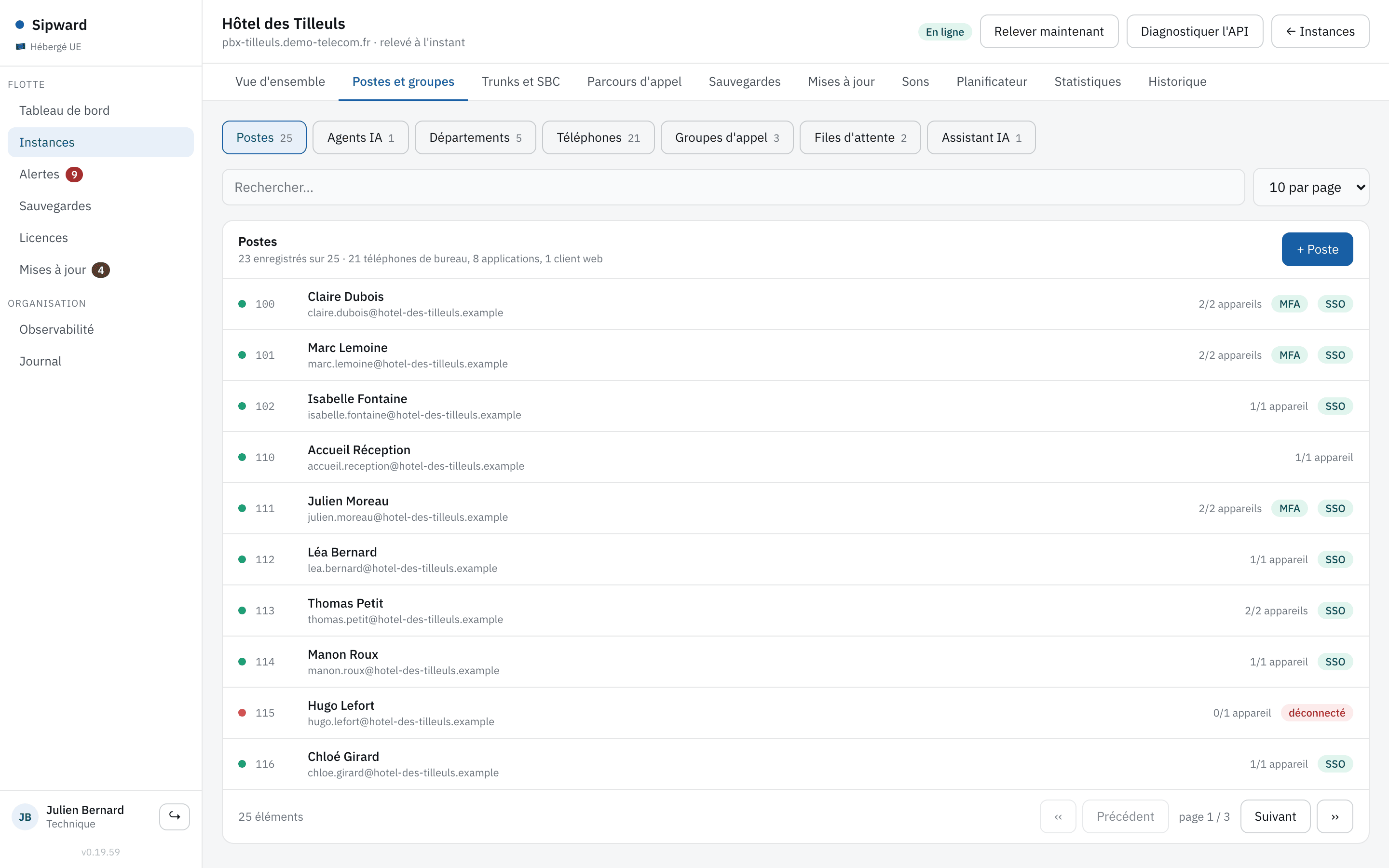
- Pendant le chargement, le message Lecture de l'annuaire… s'affiche. Ensuite apparaissent, de haut en bas :
- une rangée de boutons, un par rubrique de l'annuaire, chacun suivi d'un nombre ;
- un champ Rechercher… et, pour la rubrique des postes, un sélecteur du nombre de lignes par page ;
- le contenu de la rubrique sélectionnée (par défaut, Postes).
Les rubriques de l'annuaire
Chaque bouton de la rangée du haut ouvre une rubrique. Le nombre affiché à côté du nom est le nombre d'éléments de cette rubrique. Une rubrique vide n'est pas affichée : si l'instance n'a pas de file d'attente, le bouton Files d'attente n'apparaît pas.
| Bouton | Contenu | Page de documentation |
|---|---|---|
| Postes | Les postes des utilisateurs (hors agents IA) | cette page et Fiche d'un poste |
| Agents IA | Les postes configurés comme agents conversationnels | Agents IA et assistant IA |
| Départements | Les départements 3CX et leurs membres | Départements |
| Téléphones | Les téléphones de bureau enregistrés sur le PBX | Téléphones et softphones |
| Groupes d'appel | Les groupes de sonnerie | Groupes d'appel |
| Files d'attente | Les files d'attente | Files d'attente |
| Assistant IA | La configuration IA du PBX (une seule) | Agents IA et assistant IA |
Pour changer de rubrique, cliquez sur son bouton. Le bouton de la rubrique affichée est mis en couleur. Changer de rubrique referme le panneau de détail éventuellement ouvert et revient à la première page.
Rechercher
Le champ Rechercher… filtre la rubrique affichée au fur et à mesure de la frappe. La recherche ne tient pas compte des majuscules et trouve le texte n'importe où dans le champ (saisir dup trouve « Dupont »).
| Rubrique | Champs pris en compte |
|---|---|
| Postes | nom, numéro, adresse e-mail, nom du département, libellé du rôle (par exemple Réceptionniste) |
| Agents IA | nom, numéro |
| Téléphones | constructeur, modèle, adresse MAC, numéro de poste, nom de l'utilisateur |
| Groupes d'appel et Files d'attente | nom, numéro, nom ou numéro de l'un des membres |
| Départements, Assistant IA | la recherche n'a pas d'effet |
Le texte saisi est conservé quand vous changez de rubrique. Pensez à vider le champ si une rubrique paraît étrangement vide.
La liste des postes
La rubrique Postes affiche une carte intitulée Postes. Sous le titre, une ligne de synthèse indique :
- le nombre de postes enregistrés sur le total, par exemple
12 enregistrés sur 15; - puis, si l'information est disponible, le nombre de connexions par type d'appareil, par exemple
· 9 téléphones de bureau, 4 applications, 2 clients web. Ce décompte est expliqué dans Téléphones et softphones.
En haut à droite de la carte, le bouton + Poste permet de créer un poste (rôle Technique minimum ; le bouton est masqué en Lecture seule).
Chaque ligne représente un poste et contient, de gauche à droite :
| Élément | Signification |
|---|---|
| Point de couleur | Statut d'enregistrement (voir le tableau suivant) |
| Numéro | Numéro du poste (par exemple 101) |
| Nom, et en dessous l'adresse e-mail | Nom affiché dans 3CX et adresse e-mail de l'utilisateur, si elle est renseignée |
x/y appareils | Nombre d'appareils actuellement connectés (x) sur le nombre d'appareils connus pour ce poste (y). N'apparaît pas si aucun appareil n'est connu. |
| Pastille MFA | Le PBX exige une double authentification pour ce poste. |
| Pastille SSO | La connexion par Microsoft 365 ou Google est activée pour cet utilisateur et configurée sur le PBX. |
| Pastille désactivé ou déconnecté | Voir le tableau suivant |
Statut d'enregistrement
Un poste est « enregistré » quand au moins un de ses appareils (téléphone, application, client web) est connecté au PBX et peut donc recevoir des appels. Cette information est donnée par 3CX lui-même.
| Point | Pastille | Signification | Que faire |
|---|---|---|---|
| Vert | aucune | Poste actif et enregistré : il peut recevoir des appels. | Rien. |
| Rouge | déconnecté | Poste actif, mais aucun appareil n'est connecté : les appels ne peuvent pas aboutir sur un téléphone. | Ouvrez la fiche du poste et regardez la partie Appareils : un appareil provisionné mais jamais connecté est la cause la plus fréquente. |
| Gris | désactivé | Le poste est désactivé dans 3CX. | Réactivez-le depuis la console 3CX si nécessaire. |

Ordre et pagination
Les postes sont triés par numéro. Ce tri est alphabétique et non numérique : 1000 apparaît avant 200.
Par défaut, 10 postes sont affichés par page. Pour en afficher davantage, choisissez 20 par page ou 50 par page dans le sélecteur situé à droite du champ de recherche.
Quand la liste occupe plus d'une page, une barre apparaît sous la liste avec le nombre total d'éléments (par exemple 37 éléments), les boutons ‹‹ (première page), Précédent, l'indication page 1 / 4, Suivant et ›› (dernière page). Modifier la recherche ou le nombre de lignes par page ramène à la première page.
Ouvrir le détail d'un poste
Cliquez sur une ligne : elle est surlignée et le détail du poste s'ouvre dans un panneau à droite de la liste. Cliquez à nouveau sur la même ligne, ou sur ✕ en haut du panneau, pour le refermer. Le contenu du panneau est décrit dans Fiche d'un poste.
Messages possibles
| Message | Signification |
|---|---|
| Aucun poste. | Le PBX ne compte aucun poste d'utilisateur. |
| Aucun résultat. | Aucun poste ne correspond à votre recherche. Videz ou modifiez le champ Rechercher…. |
D'où viennent les informations
Sipward ne stocke pas l'annuaire de façon permanente : il le relit sur le PBX à chaque relevé et en garde une copie pour l'afficher rapidement. Le relevé a lieu automatiquement, par défaut toutes les minutes.
| Information affichée | Source sur le PBX | Mise à jour |
|---|---|---|
| Postes : nom, e-mail, activé/désactivé, enregistré, MFA, SSO | Liste des utilisateurs 3CX | À chaque relevé |
| Rôle et département d'un poste (dans la liste et la recherche) | Appartenance du poste à son département principal | À chaque relevé |
| Appareils d'un poste | Appareils connectés au PBX, complétés par les téléphones provisionnés jamais connectés | À chaque relevé |
| Touches programmées | Configuration du téléphone de bureau du poste | À chaque relevé |
| Départements, horaires, jours fériés, destinations | Départements 3CX | À chaque relevé |
| Groupes d'appel et files d'attente, avec leurs membres | Groupes de sonnerie et files 3CX | À chaque relevé |
| Agents IA et assistant IA | Postes marqués comme agents IA, réglages IA du PBX | À chaque relevé |
| Rôle et département affichés dans le panneau d'un poste | Lus directement sur le PBX à l'ouverture du panneau | En temps réel |
| Identifiants SIP, PIN et état de la messagerie | Lus directement sur le PBX à chaque consultation, jamais conservés par Sipward | En temps réel |
Pour forcer un relevé immédiat, utilisez le bouton Relever maintenant en haut de la fiche de l'instance (voir Fiche d'une instance).
Si ça ne marche pas
| Message | Signification | Que faire |
|---|---|---|
| instance introuvable | L'instance a été supprimée ou vous n'y avez plus accès. | Revenez à la liste des Instances et vérifiez qu'elle y figure. |
Un message commençant par /xapi/v1/… et contenant accès refusé (HTTP 401) ou (HTTP 403) | Aucun relevé n'a encore réussi et la lecture directe sur le PBX a été refusée : le client API configuré dans 3CX n'a pas les droits nécessaires. | Vérifiez les droits du client API dans 3CX (voir Préparer le 3CX) ou remplacez les identifiants (voir Remplacer les identifiants). |
| Un message contenant endpoint inexistant (HTTP 404) | La version de 3CX n'expose pas les informations attendues. | Vérifiez la version du PBX dans l'onglet Vue d'ensemble. Contactez le support si le problème persiste. |
| La liste ne reflète pas une modification faite dans la console 3CX | L'annuaire affiché date du dernier relevé. | Attendez le relevé suivant ou cliquez sur Relever maintenant, puis quittez l'onglet Postes et groupes et revenez-y. |
À savoir
- L'annuaire ne se met pas à jour tout seul pendant que vous le regardez. Pour voir les données du dernier relevé, cliquez sur un autre onglet de la fiche de l'instance puis revenez sur Postes et groupes, ou rechargez la page du navigateur.
- Les agents IA sont des postes 3CX, mais ils ne figurent pas dans la liste Postes : ils ont leur propre rubrique Agents IA.
- Les « points de routage » internes au PBX (points d'entrée utilisés par des intégrations) ne sont jamais listés.